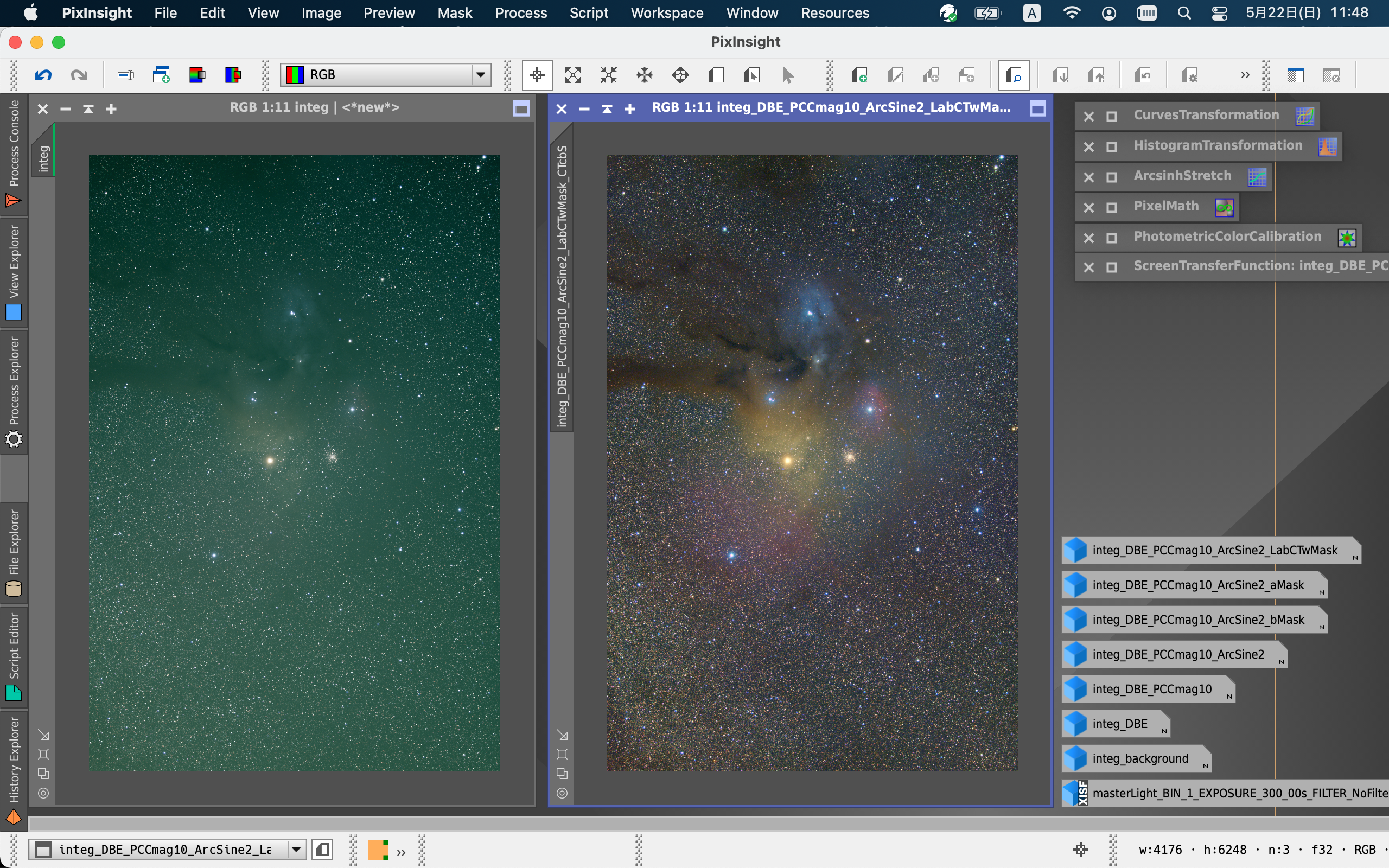
この写真のように2画面を並べられるようレイアウトすると、処理の良し悪しを比較でき便利です。
良く使うプロセス(ScreenTransferFunction等)、処理済の画像を右側にアイコン化しておきます。
この写真のように2画面を並べられるようレイアウトすると、処理の良し悪しを比較でき便利です。
良く使うプロセス(ScreenTransferFunction等)、処理済の画像を右側にアイコン化しておきます。
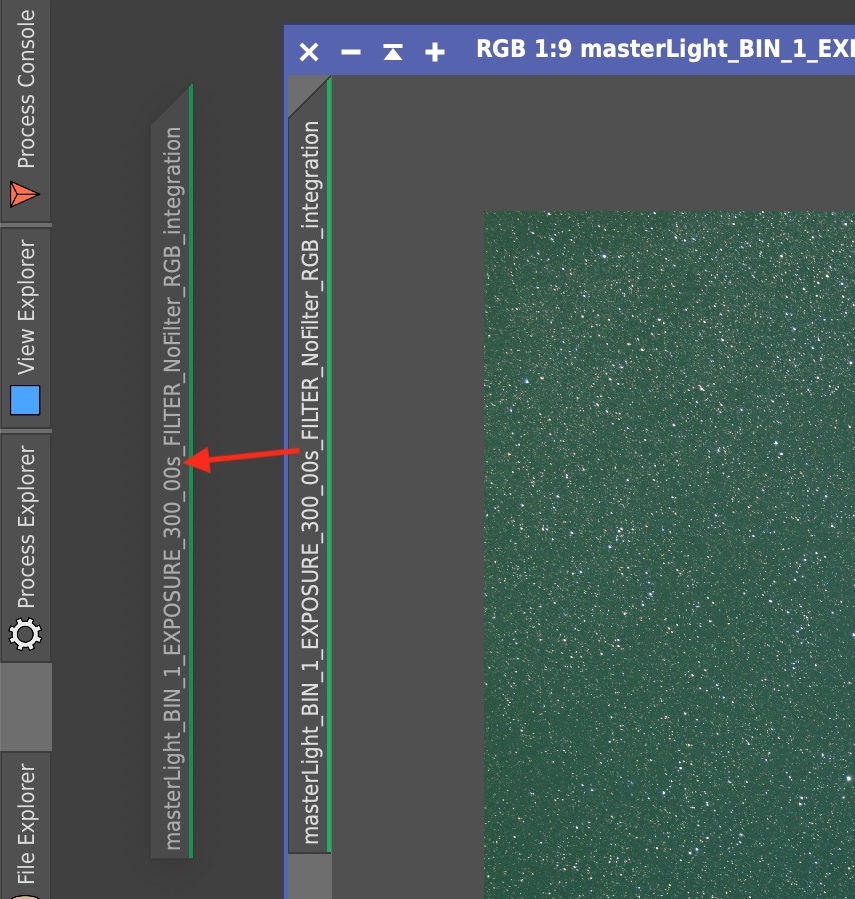
前処理出力のLightフレーム(WBPPOutput/master/masterLight...RGB.xisf)を[File]-[Open...]で読込みます。
読込Lightフレームの左側のタブを画像のようにドラッグしてクローンを作ります。
処理を新たに適用する前に、このようにクローンを作って行くと処理のやり直しがしやすくなります。
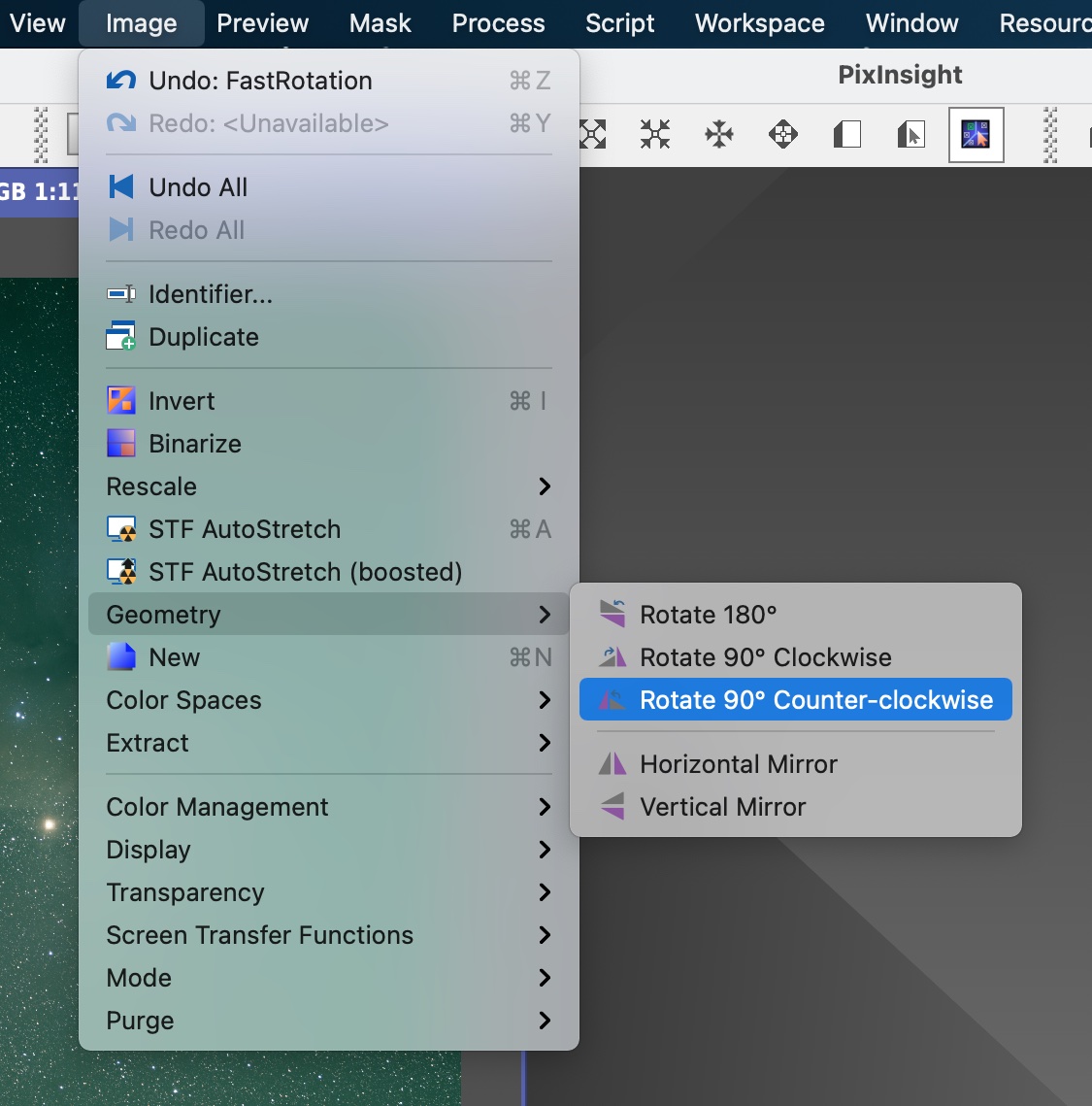
必要に応じて[Image]-[Geometry]-[Rotate 90 Counter-clockwise]などで回転させます。
DBEは光害かぶりや周辺減光を補正してフラットな背景にする処理です。
この処理が不十分だと以降の処理、特に色を強調する処理で破綻し最初からこの処理をし直す羽目になる重要な処理です。
PixInsightのDBEはとても秀逸で、DBE補正の画像が現れると撮影の苦労が一気に吹き飛びます。
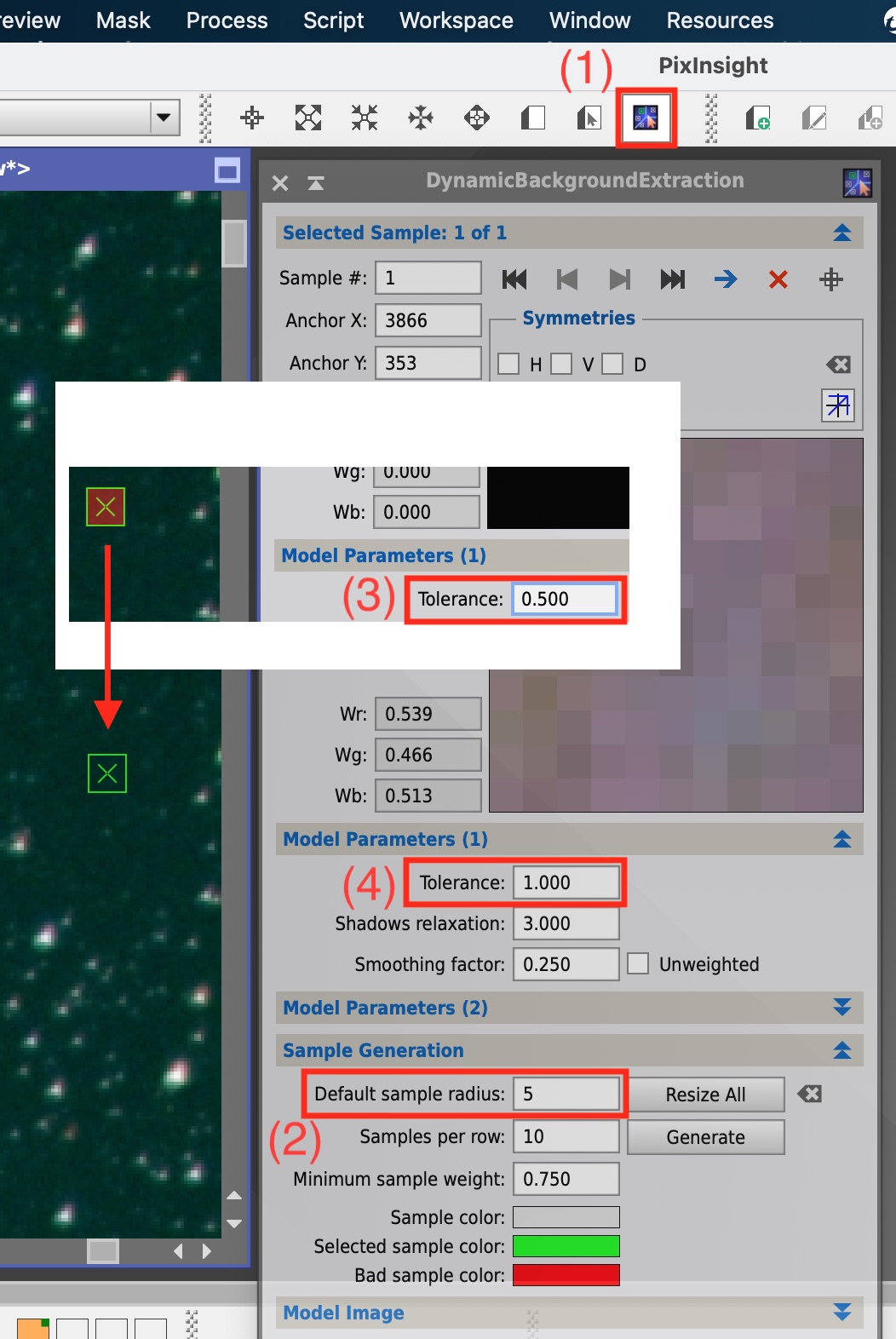
[Process]-[<All processes>]-[DynamicBackgroungExtraction]でDBEを起動しパラメータを設定します。
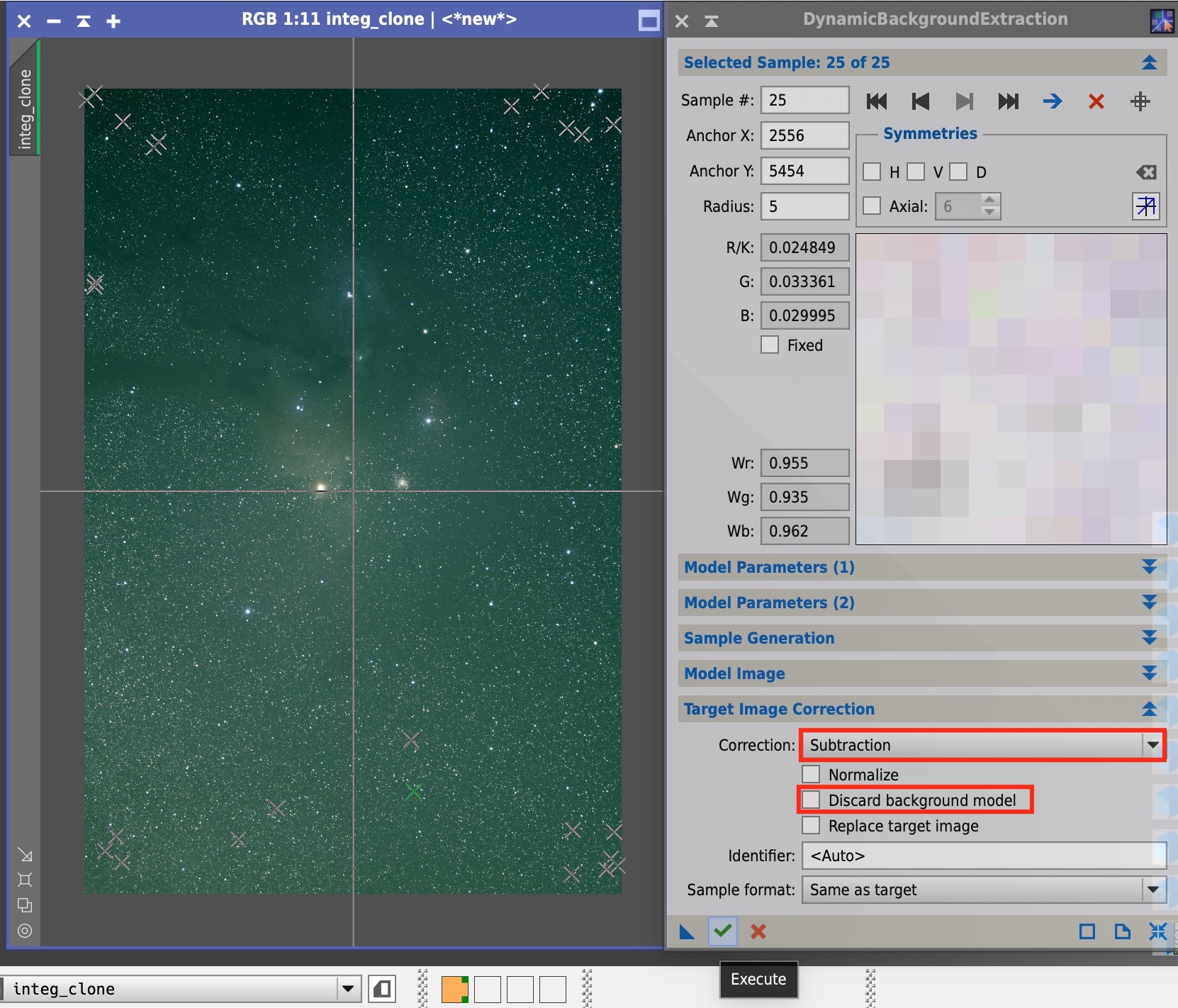
画面上で背景ポイントをしていきます。星雲や暗黒帯を避けできるだけ満遍なく選択します。
Target Image CorrectionのCorrectionでSubtruction(減算)を選択します。
Discard background modelのチェックは外し、バックグランドモデルのデータを保持させます。
DBEパネル下部のチェックマークをクリックするか、その隣の三角マークを画面にドラッグ&ドロップし処理を適用します。
画面上で背景ポイントをしていきます。星雲や暗黒帯を避けできるだけ満遍なく選択します。
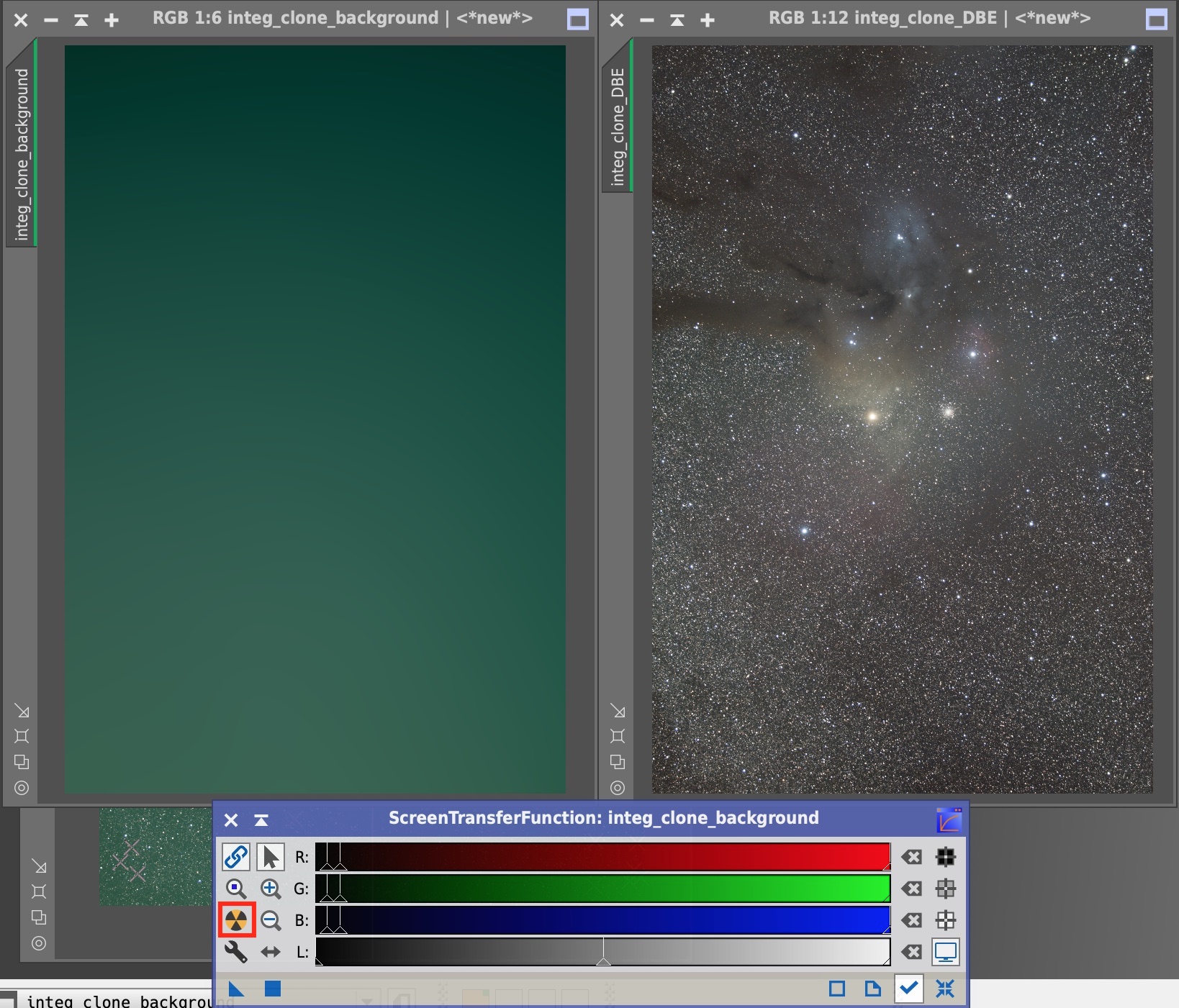
バックグランドモデルとDBE処理結果の2つの画像が生成されます。
ScreenTransferFunctionでAutoStretch(放射線マーク)を適用すると、光害補正された画像が現れます(右側)。
バックグランドモデル(左側)が単色のグラデーションで滑らかならば、うまく光害補正されているようです。
画像の一部の背景がまだ赤や緑がかっている場合は処理をUndoし、その部分の背景ポイントを追加し再度DBE適用します。
バックグランドポイントを自動で特定してくれるABEもありますが、処理の結果を見てポイントを追加できるDBEの方が細かい処理がしやすいと思います。
PCCは画像に写っている恒星の色から画像のカラーバランスを補正してくれる機能です。
恒星データベースから画像に写っている多数の恒星の正しい色を特定し、それらを統計的に計算してカラーバランスを補正する非常に科学的なアプローチであり、PixInsightの最も優れた機能と言っていいと思います。
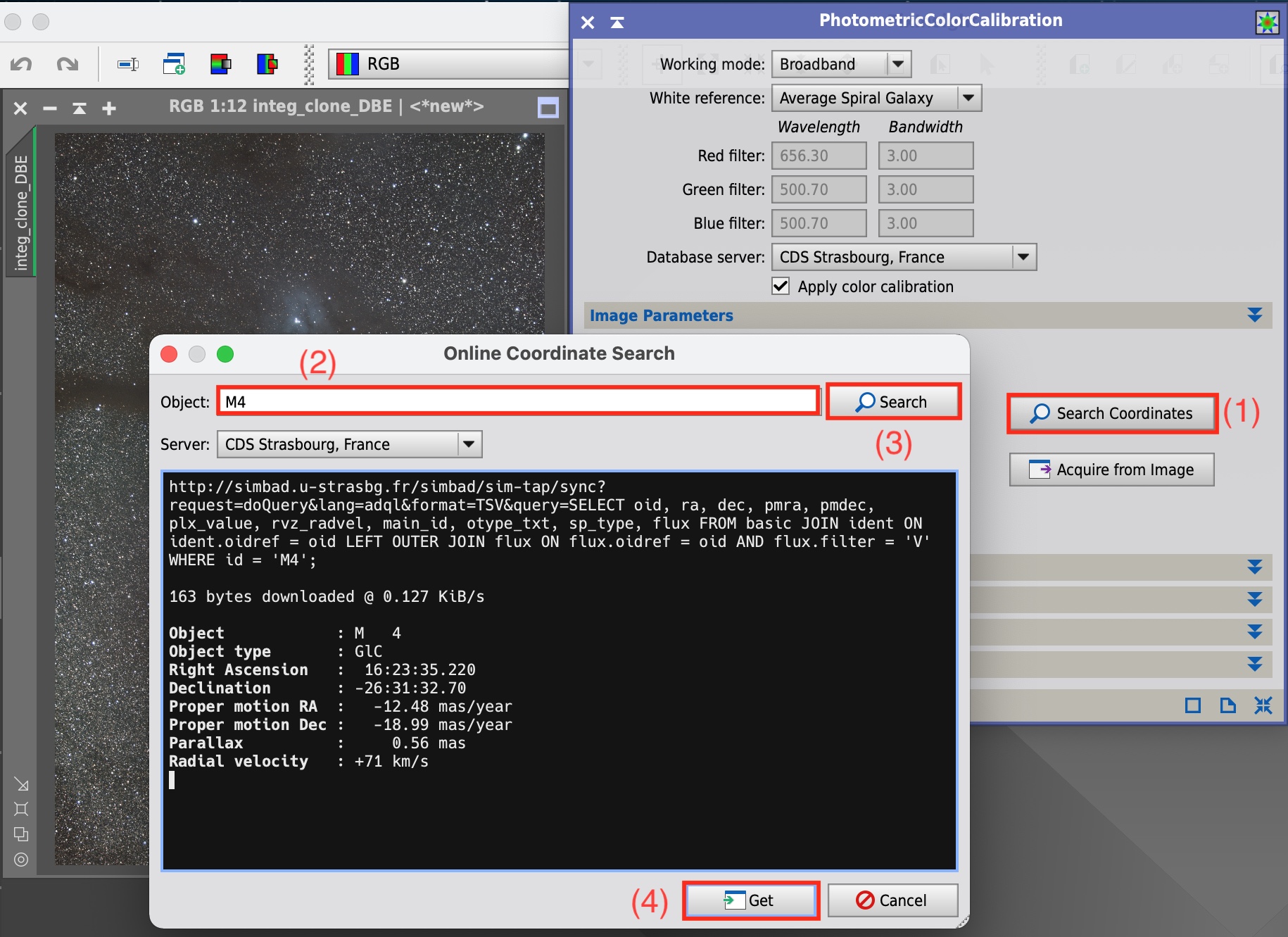
まずDBE処理した画像をクローンしてPCC処理用の画像を作ります。
[Process]-[<All processes>]-[PhotometricColorCalibration]でPCCを起動し、恒星の座標位置を特定するための撮影情報を入力します。
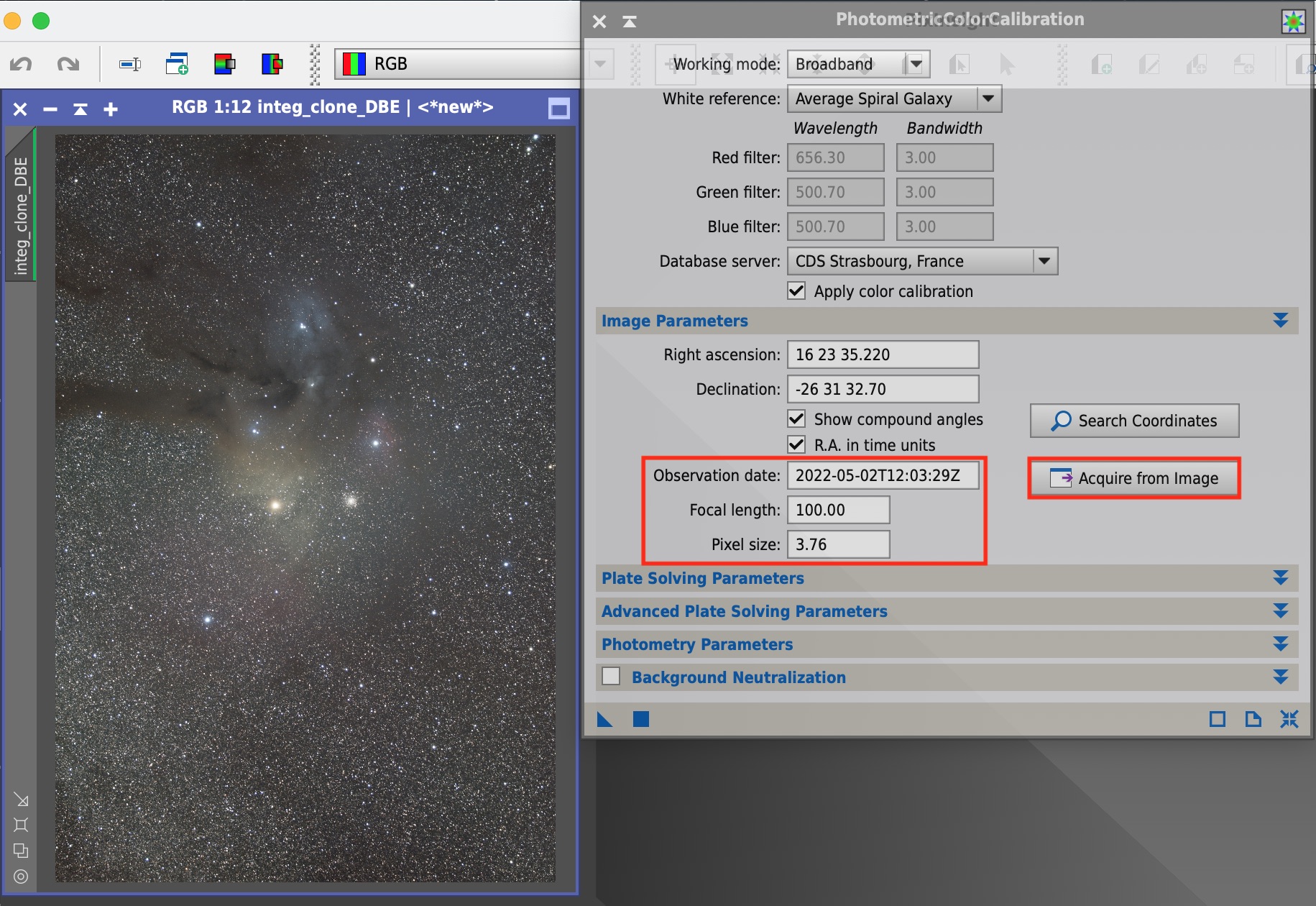
Acquire from Imageを押して、撮影日時、焦点距離、センサー画素サイズを画像から取り込みます。
もし値が正しくない場合は修正します。
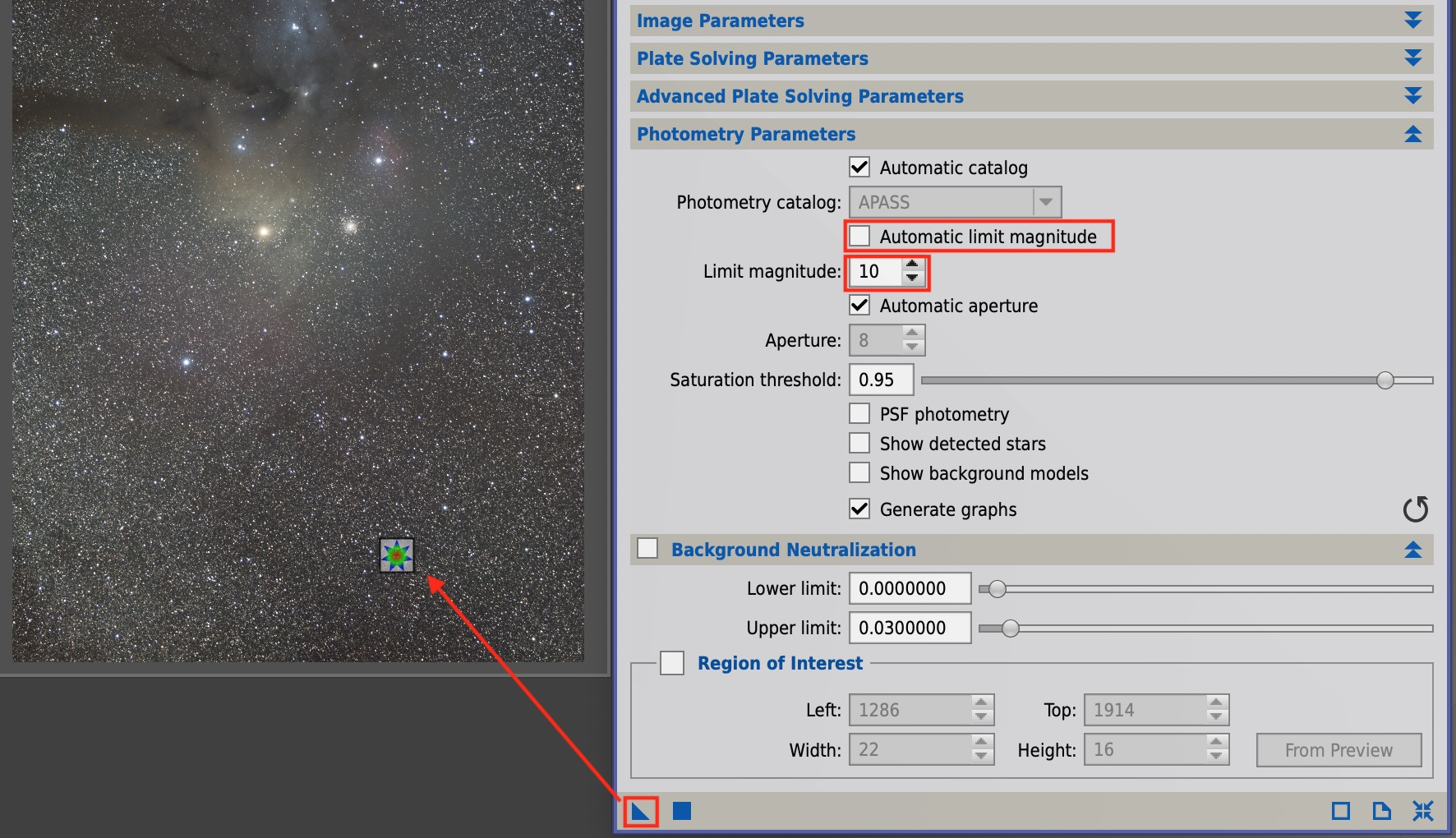
Photometry parametersのAutomatic limit magnitudeのチェックを外し手動で設定できるようにします。
Limit magnitudeで同定する恒星の限界等級を10に設定します(10より大きいと失敗しました)。
DBEで適切にバックグランド補正ができているので、Background Neutralizationは使いません。
三角マークをドラッグして処理を適用する画像にドロップすると、処理が開始されます。
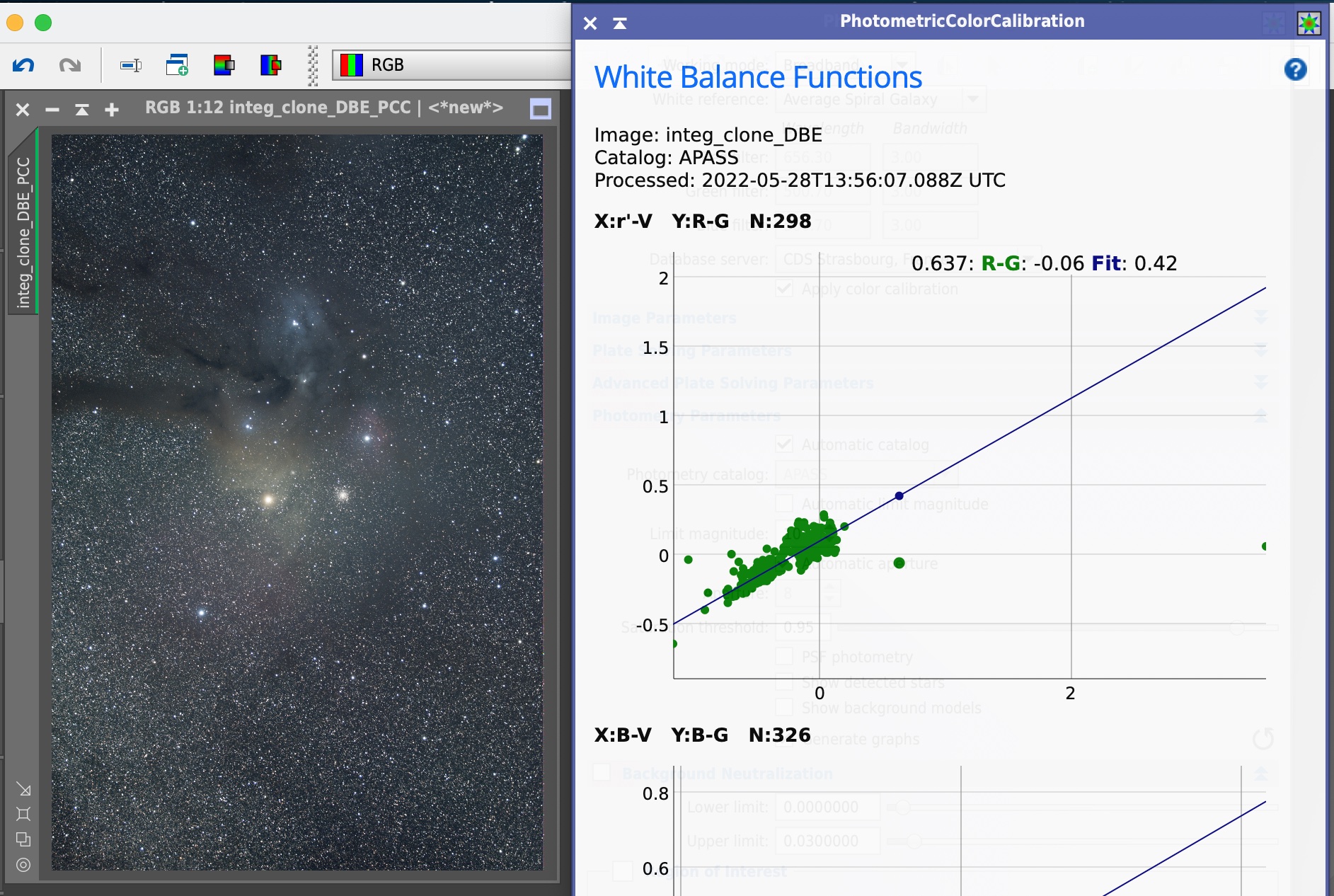
処理にしばらく時間がかかりますが、完了すると補正のグラフが表示されると同時に画像が補正されます。
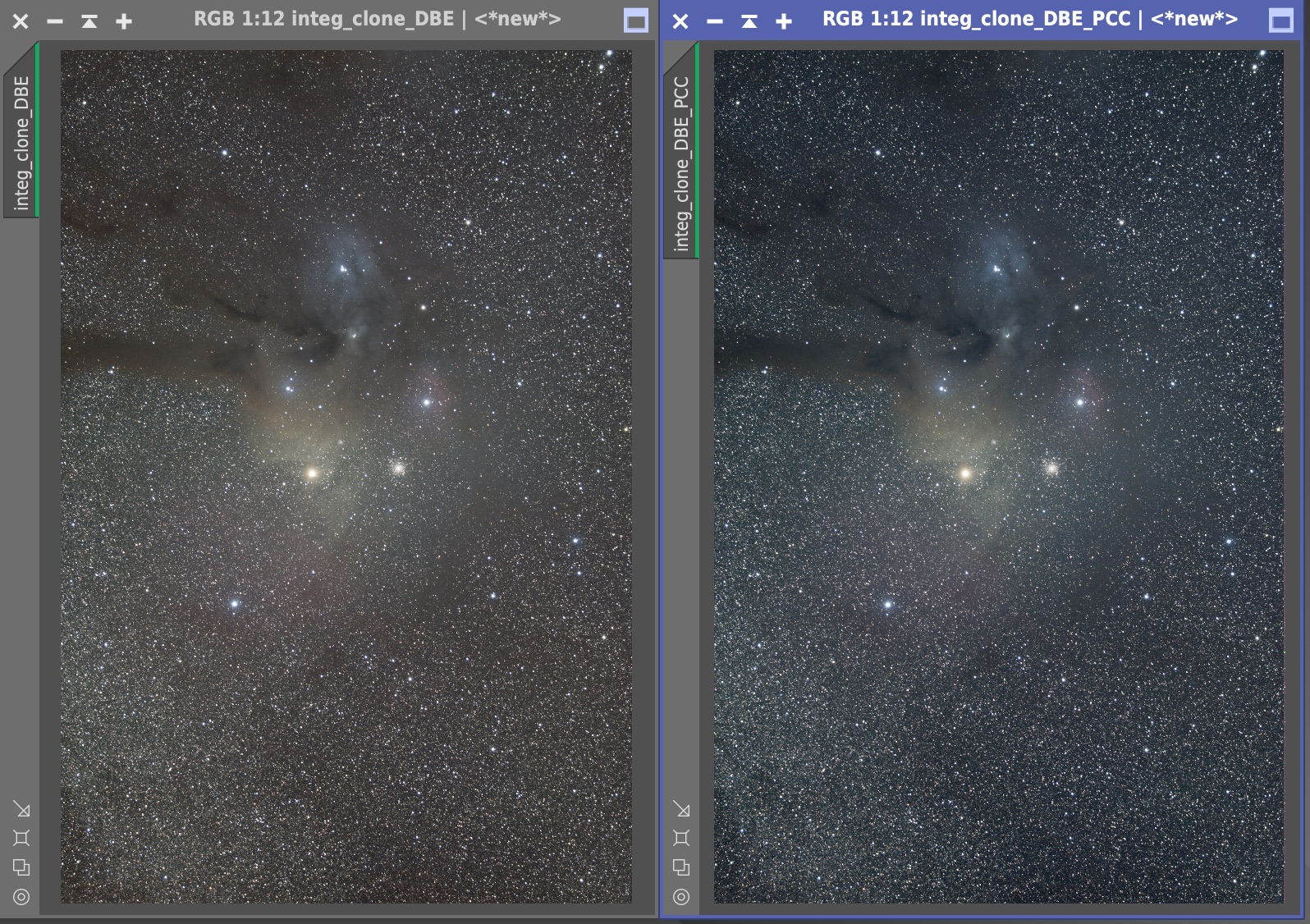
処理前(左)と処理後(右)の画像を比較すると、処理後は背景の黒が引き締まって星雲の色がよりはっきりわかるようになりました。
ArcSineStrechは画像のRGBカラーバランス(色相と彩度)は保ちつつストレッチ(画像を明るく)できる処理です。
原理は全く理解していませんが、レタッチに入る前の最後のリニア処理になるので、数回に分けて少しづつ丁寧に処理していきましょう。
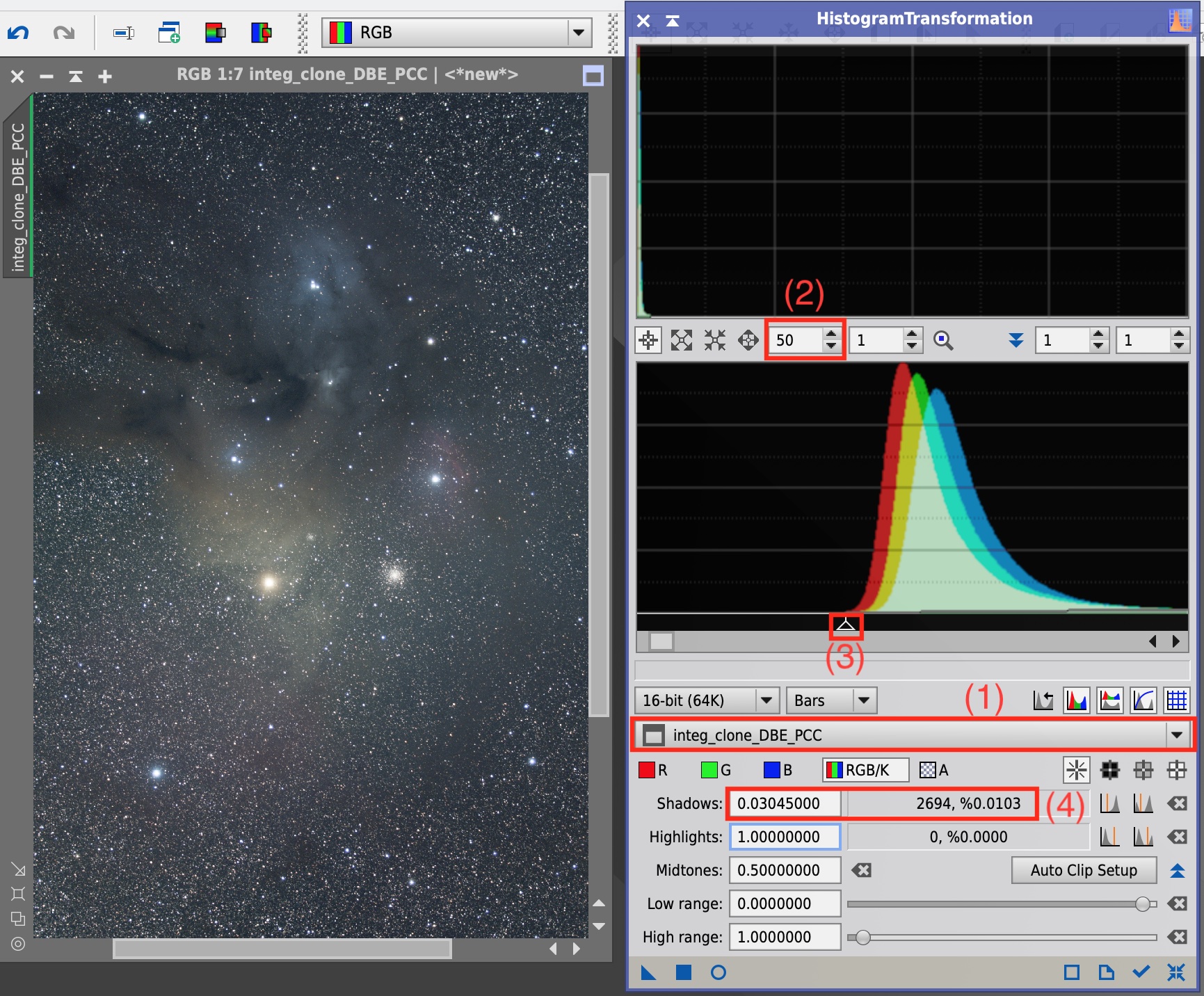
[Process]-[<All processes>]-[HistgramTransformation]を開きます。

[Process]-[<All processes>]-[ArcsinhStrech]を開きます。
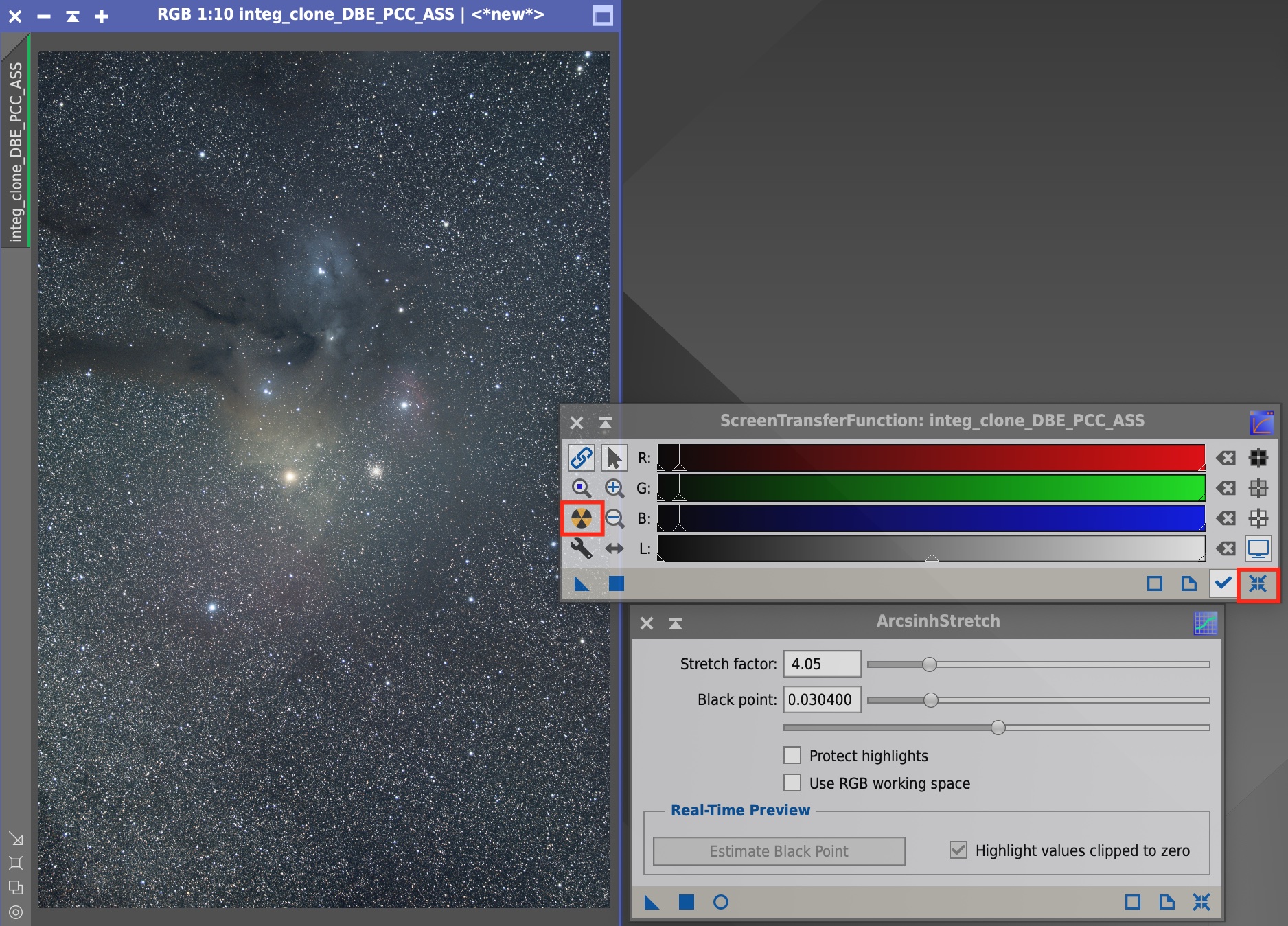
ArcsinhStretchの処理とAutoStrectchの両方で画像が極端に明るくなるので、STFを開いて右下のリセットを押して、再度AutoStretchを適用すると正常になる。
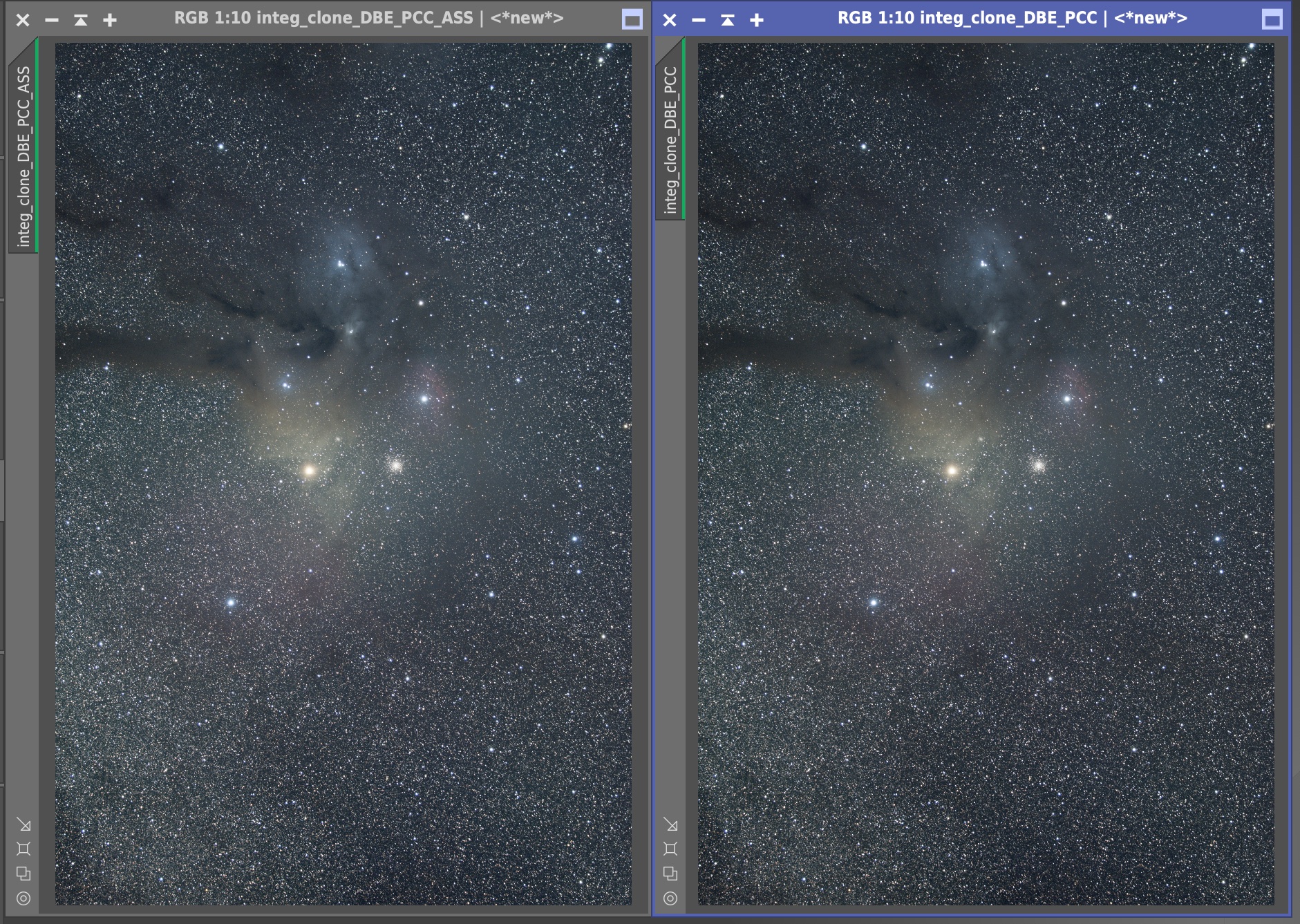
1回目:Black point=0.03045, Stretch factor=4.05
2回目:Black point=0.000185, Stretch factor=1.24
の2回実施した結果が左、元の画像が右。
少し控えめだが微光星が幾分うるさくなってきたので、この後のレタッチで星が飽和しないようこの辺で止めておく。
最新画像を取得中。
撮影日
最新画像
PixInsightによる基本的な画像処理の方法をメモしています。
ユニテックさんのブログにとても詳しい解説がありますので、初めての方は必読です。